如何安装爱思助手
爱思助手必须通过电脑安装。
安装爱思助手分为两步:
- 在电脑上安装爱思助手;
- 使用电脑将“爱思助手移动端”安装到 iPhone 或 iPad。
一、在电脑上下载并安装爱思助手
1. 打开爱思助手官网
在电脑上打开浏览器,在地址栏输入:
i4.cn进入爱思助手官网首页。

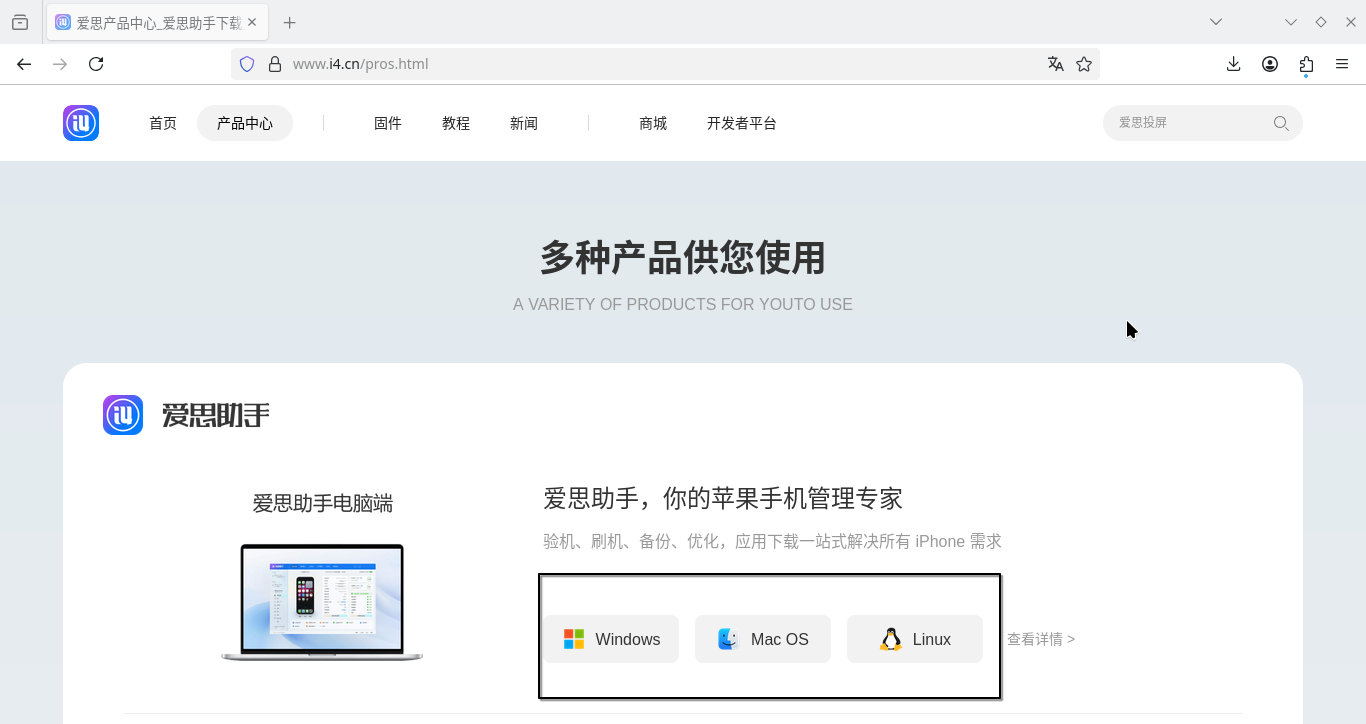
2. 进入产品中心
在首页点击“产品中心”。
然后根据自己电脑的系统,选择对应的下载版本。
例如:
- Windows 电脑:选择 Windows 版本;
- Mac 电脑:选择 Mac 版本;
- Linux 电脑:选择 Linux 版本。
3. 安装电脑端爱思助手
下载完成后,找到刚刚下载的安装包。
双击安装包打开,然后根据安装提示一步一步操作即可。
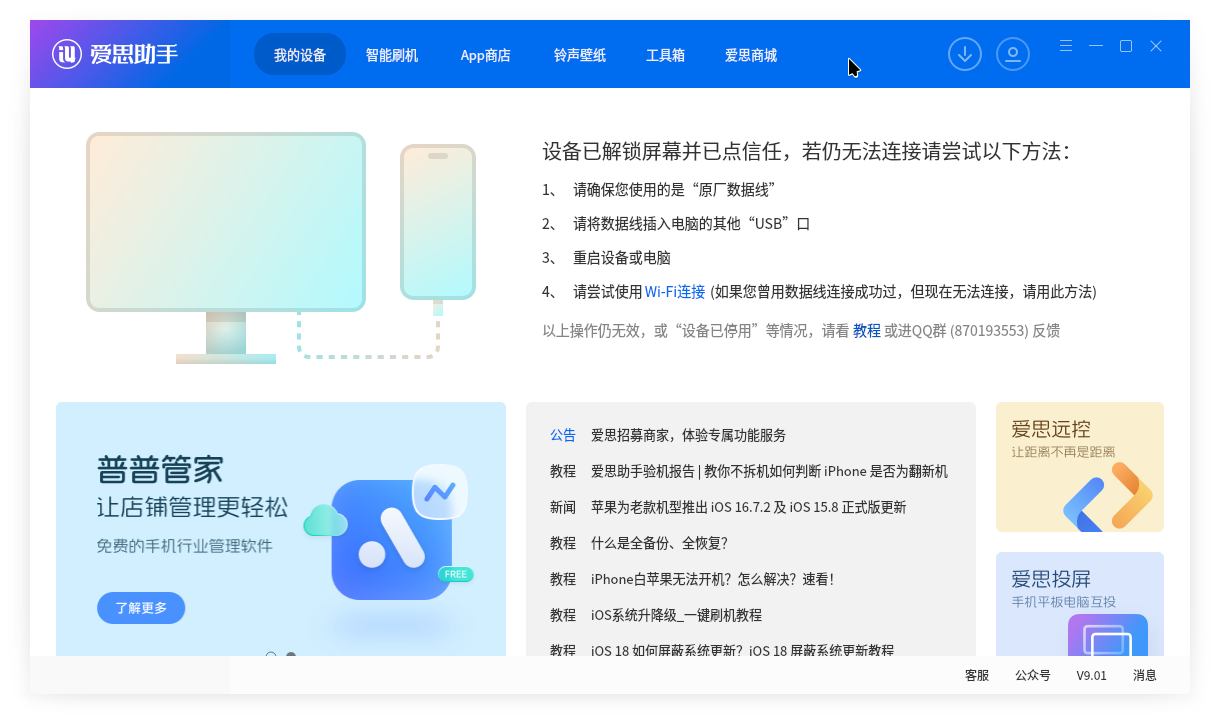
安装完成后,打开爱思助手。如果看到下面类似的主界面,说明电脑端已经安装成功。
二、将爱思助手安装到 iPhone 或 iPad
1. 连接设备
使用数据线将 iPhone 或 iPad 连接到电脑。
首次连接时,手机可能会弹出:
是否信任此电脑?
请点击“信任”,如果有设置锁屏密码就按照提示输入手机锁屏密码。
一般情况下,连接成功后,爱思助手会自动在设备上安装“爱思助手移动端”。
为了确保安装成功,也可以手动再安装一次。
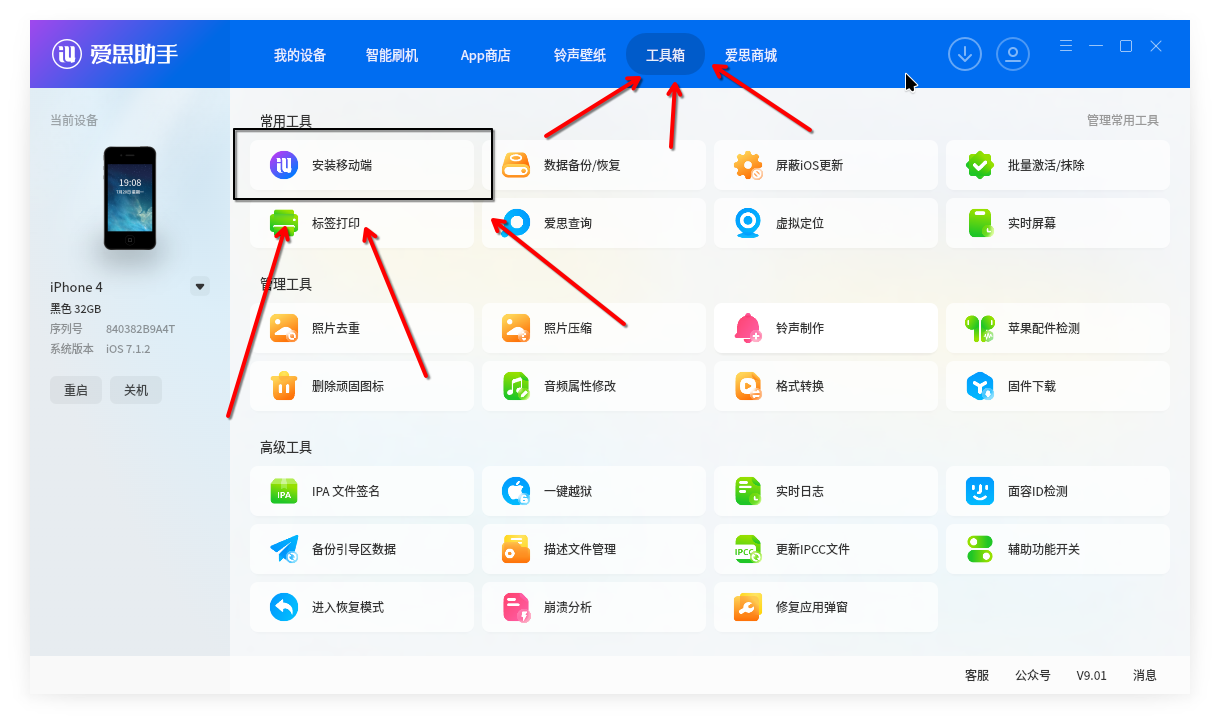
2. 打开工具箱
在电脑端爱思助手顶部,点击“工具箱”。
然后找到并点击:
安装移动端
3. 等待安装完成
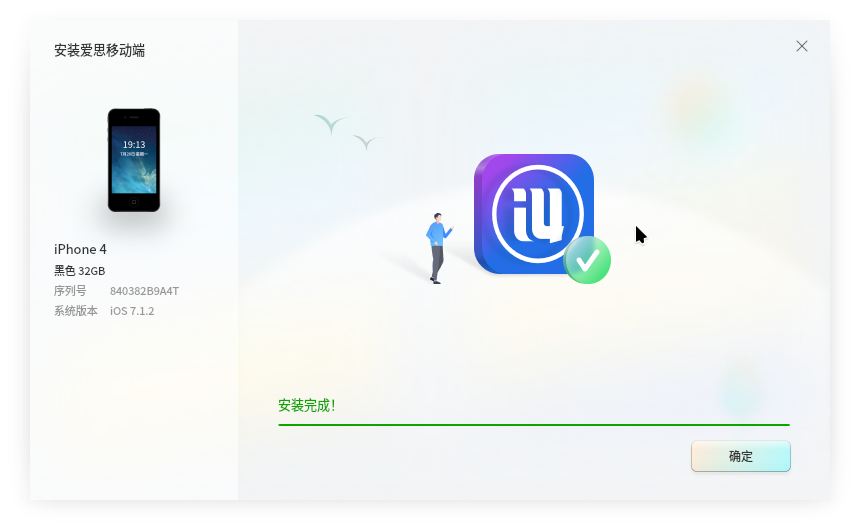
点击“安装移动端”后,会弹出安装窗口。
请保持:
- iPhone 或 iPad 持续连接电脑;
- 不要拔掉数据线;
- 不要关闭爱思助手。
等待窗口中的进度条完成。
当页面显示绿色的:
安装完成!
说明移动端已经安装成功。
4. 检查手机桌面
拿起 iPhone 或 iPad,查看设备桌面。
如果已经出现“爱思助手”应用图标,说明安装成功。
之后即可通过爱思助手正常使用和下载正版应用。
三、安装失败怎么办?
如果没有自动安装成功,可以尝试:
- 拔掉数据线后重新连接;
- 确认手机已点击“信任此电脑”;
- 更换一根数据线或电脑 USB 接口;
- 关闭电脑端爱思助手后重新打开;
- 再次进入“工具箱” → “安装移动端”重新安装。
讨论
0 条评论还没有评论,来写下第一条讨论吧。